Introduction
Dans le monde du travail numérique d’aujourd’hui, l’automatisation des flux de documents fait gagner un temps précieux et garantit une cohérence au sein de votre organisation. Que vous génériez des certificats de travail, des contrats, des factures ou d’autres documents professionnels, leur enregistrement automatique dans un espace de stockage cloud élimine la gestion manuelle des fichiers et crée un système de sauvegarde fiable.
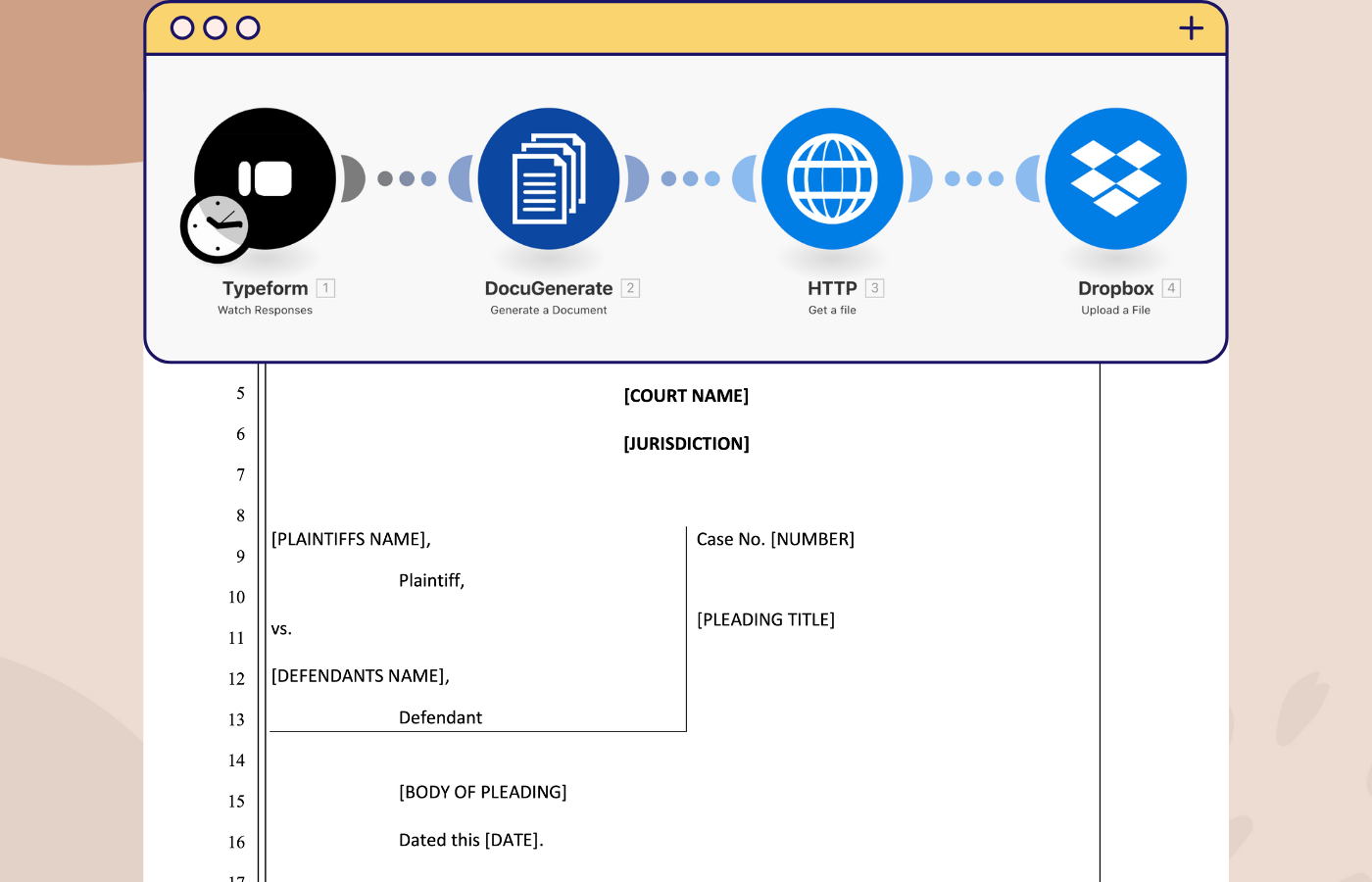
Ce tutoriel montre comment construire une automatisation puissante qui génère des certificats de travail avec DocuGenerate et les enregistre automatiquement sur Dropbox via Zapier. En connectant ces trois outils, vous créerez un flux fluide qui transforme des données en documents professionnels et les stocke dans des dossiers cloud organisés.
Zapier sert de pont d’automatisation, connectant différentes applications sans nécessiter de connaissances en programmation. DocuGenerate gère la génération de documents à partir de vos modèles et données, tandis que Dropbox fournit un stockage cloud sécurisé avec des fonctionnalités de partage simples.
Configurer Votre Source de Données avec Zapier Tables
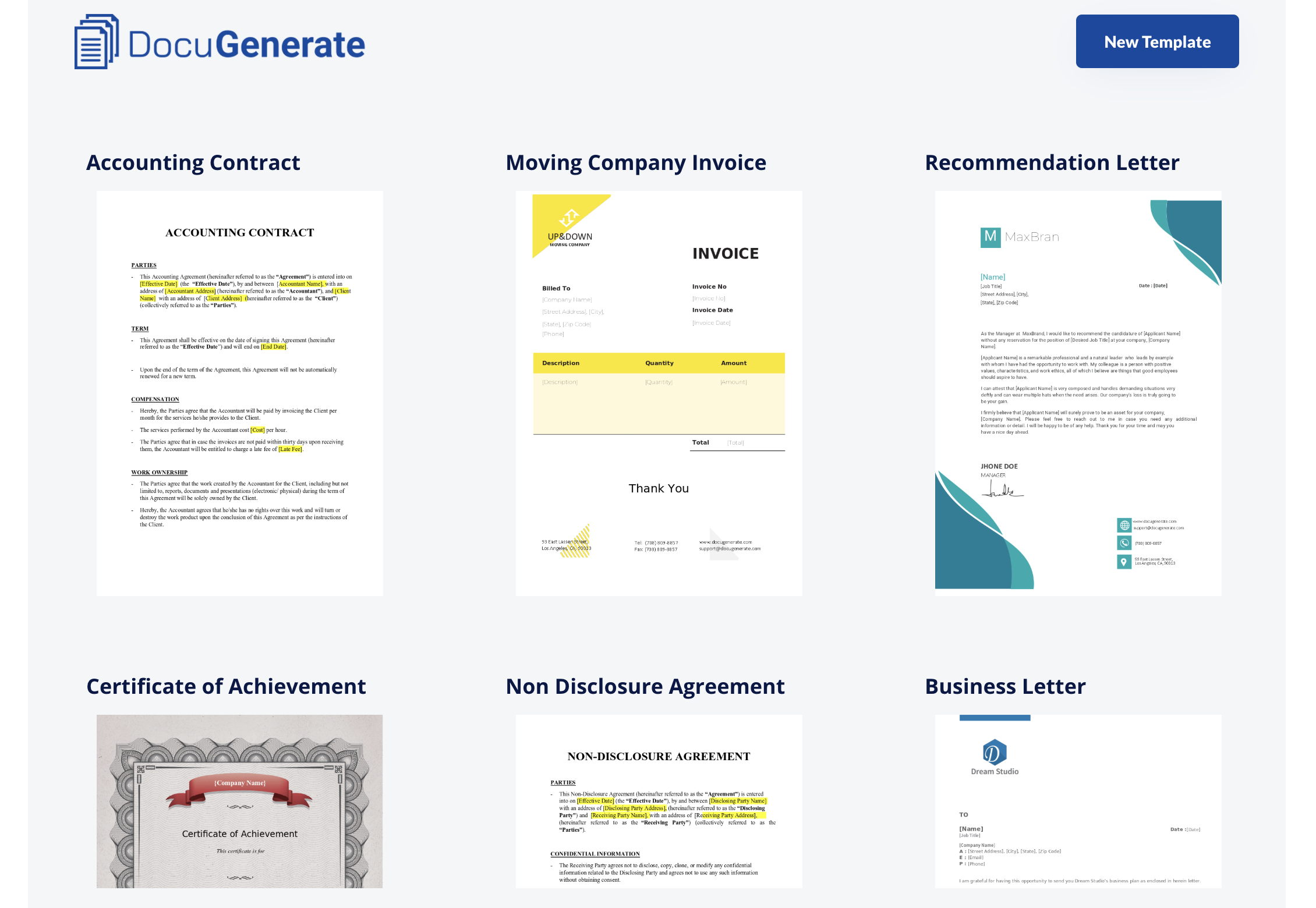
Pour ce tutoriel, nous allons utiliser le modèle Certificate of Employment de la Bibliothèque de Modèles de DocuGenerate. Ce modèle inclut à la fois un modèle de document Word et des données d’exemple que nous allons importer dans Zapier Tables pour faciliter l’automatisation.
Nous allons commencer par créer une table de données dans Zapier contenant les informations des employés nécessaires pour générer les certificats. Zapier Tables offre un moyen pratique de stocker et de gérer des données structurées qui peuvent déclencher des automatisations lors de l’ajout ou de la mise à jour d’enregistrements.
Tout d’abord, accédez à Zapier Tables et créez une nouvelle table. Nous allons importer nos données d’exemple à partir d’un fichier CSV qui contient les colonnes suivantes :
- Company Name : l’organisation qui délivre le certificat
- First Name : le prénom de l’employé
- Last Name : le nom de l’employé
- Job Title : le poste de l’employé
- Start Date : la date de début d’emploi
- End Date : la date de fin d’emploi (le cas échéant)
- Certificate Date : la date d’émission du certificat
Pour importer les données, cliquez sur Import data et sélectionnez Start with data from a CSV file or another platform. Téléversez le fichier CSV contenant les données de vos employés, et Zapier créera automatiquement la structure de la table et la remplira avec vos enregistrements.
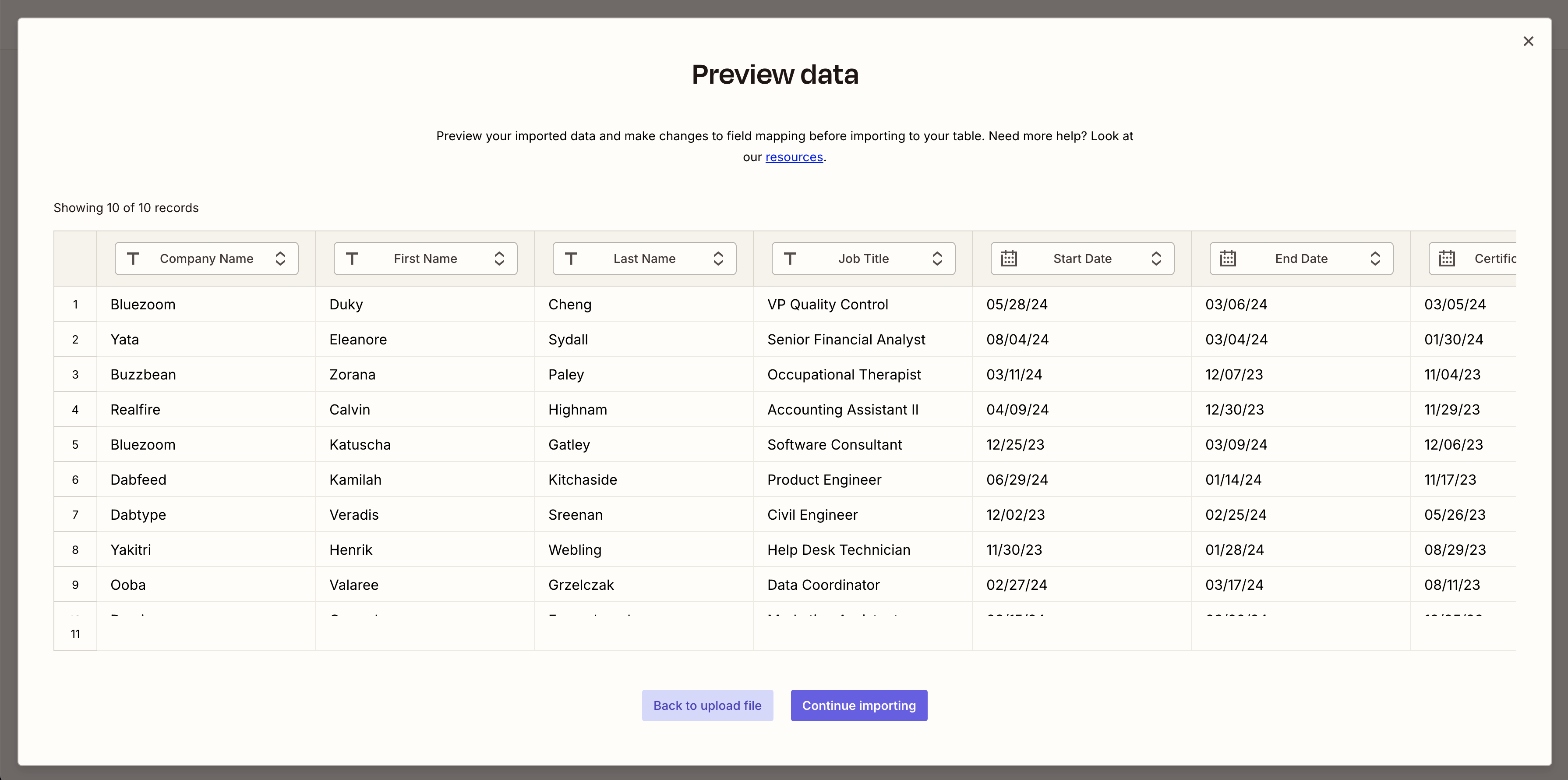
Une fois importée, votre table devrait contenir 10 enregistrements d’exemple avec les informations des employés. Donnez à votre table un nom descriptif comme « Certificate of Employment » pour la retrouver facilement dans vos Zaps.
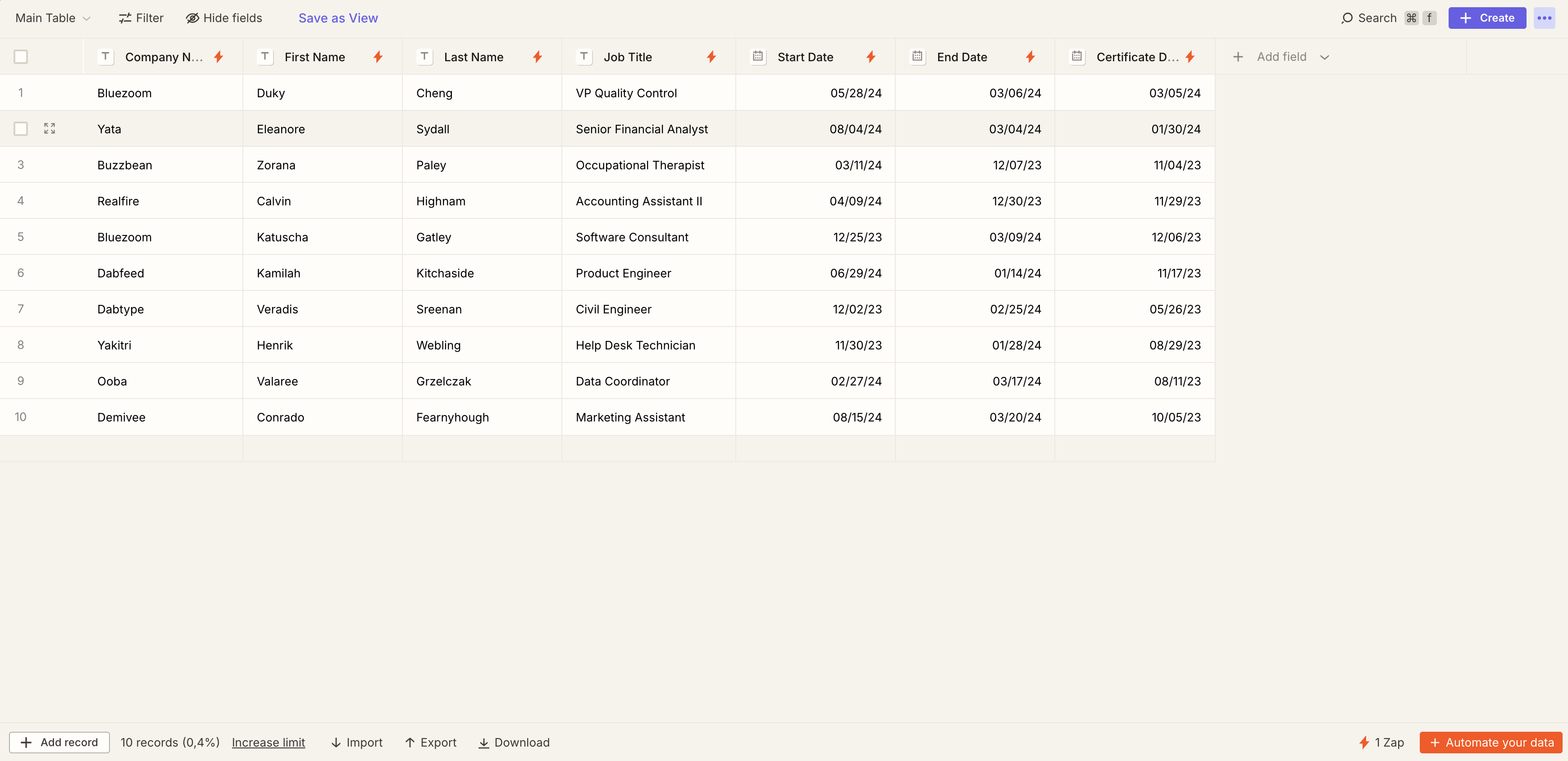
Cette table servira de déclencheur pour notre automatisation : chaque fois qu’un enregistrement est ajouté ou mis à jour, notre Zap génèrera automatiquement un certificat et l’enregistrera sur Dropbox.
Créer le Modèle dans DocuGenerate
Avant de configurer l’automatisation Zapier, nous devons préparer notre modèle de document dans DocuGenerate. Connectez-vous à votre compte DocuGenerate et créez un nouveau modèle à partir du document Word Certificate of Employment.
Le modèle contient des balises de fusion qui correspondent aux noms de colonnes de notre table Zapier. Elles sont automatiquement détectées par DocuGenerate, ce qui facilite le mappage des données lors de la génération du document.
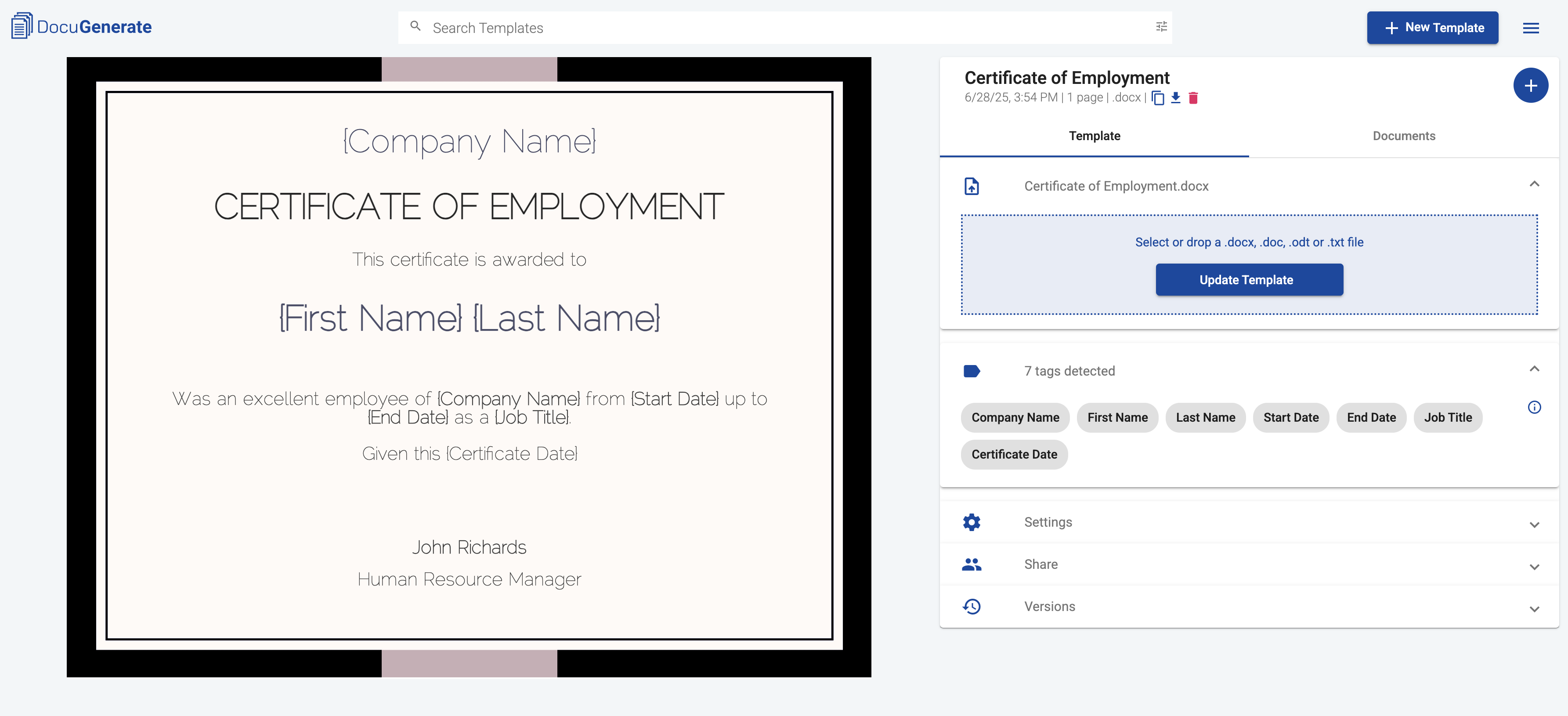
Les balises de fusion du modèle incluent [Company Name], [First Name], [Last Name], [Start Date], [End Date], [Job Title] et [Certificate Date]. Ces balises seront remplacées par les données réelles des employés lors de la génération du document via notre automatisation Zapier.
Configurer le Déclencheur Zapier Tables
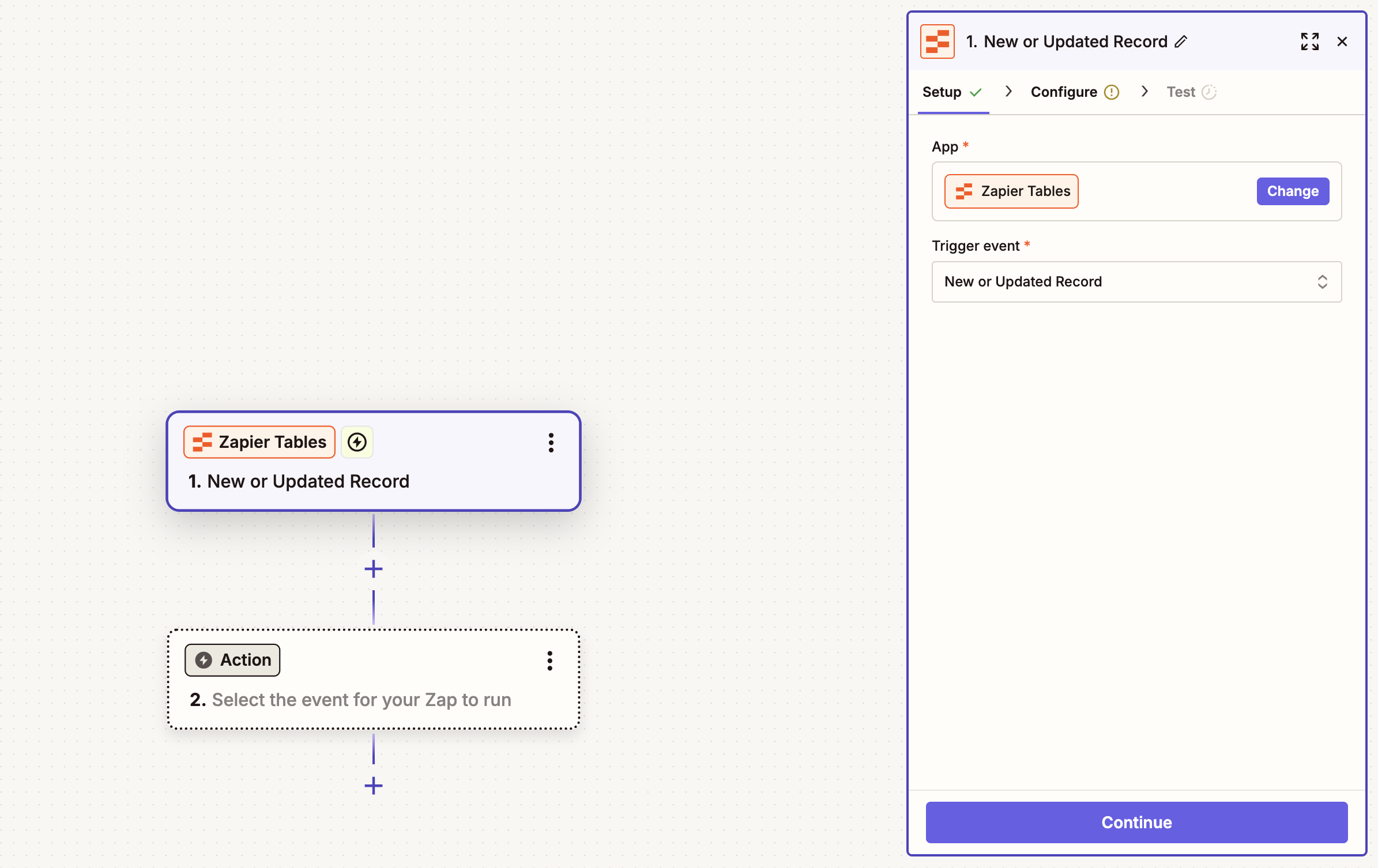
Nous allons maintenant créer notre Zap pour automatiser l’ensemble du processus. Commencez par créer un nouveau Zap dans Zapier et sélectionnez Zapier Tables comme application déclencheur. Choisissez l’événement déclencheur New or Updated Record. Cela garantit que notre automatisation s’exécute chaque fois que des données d’employé sont ajoutées ou modifiées dans notre table.
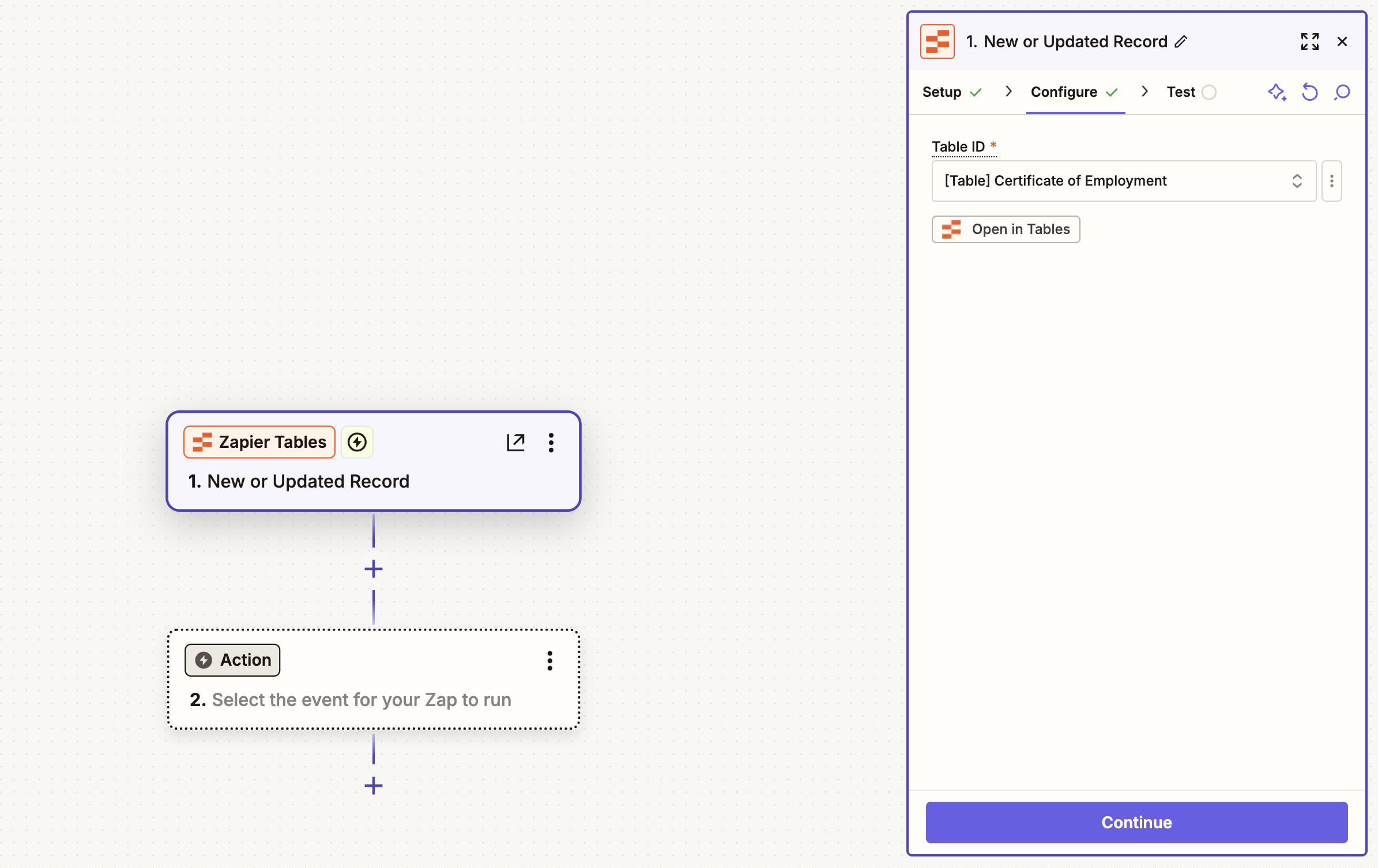
Dans la configuration du déclencheur, connectez-vous à votre compte Zapier Tables si vous ne l’avez pas encore fait, puis sélectionnez la table Certificate of Employment créée précédemment.
Testez le déclencheur pour vous assurer qu’il fonctionne correctement. Zapier vous montrera les enregistrements les plus récents de votre table, vous permettant d’en sélectionner un pour tester les étapes suivantes de votre Zap.
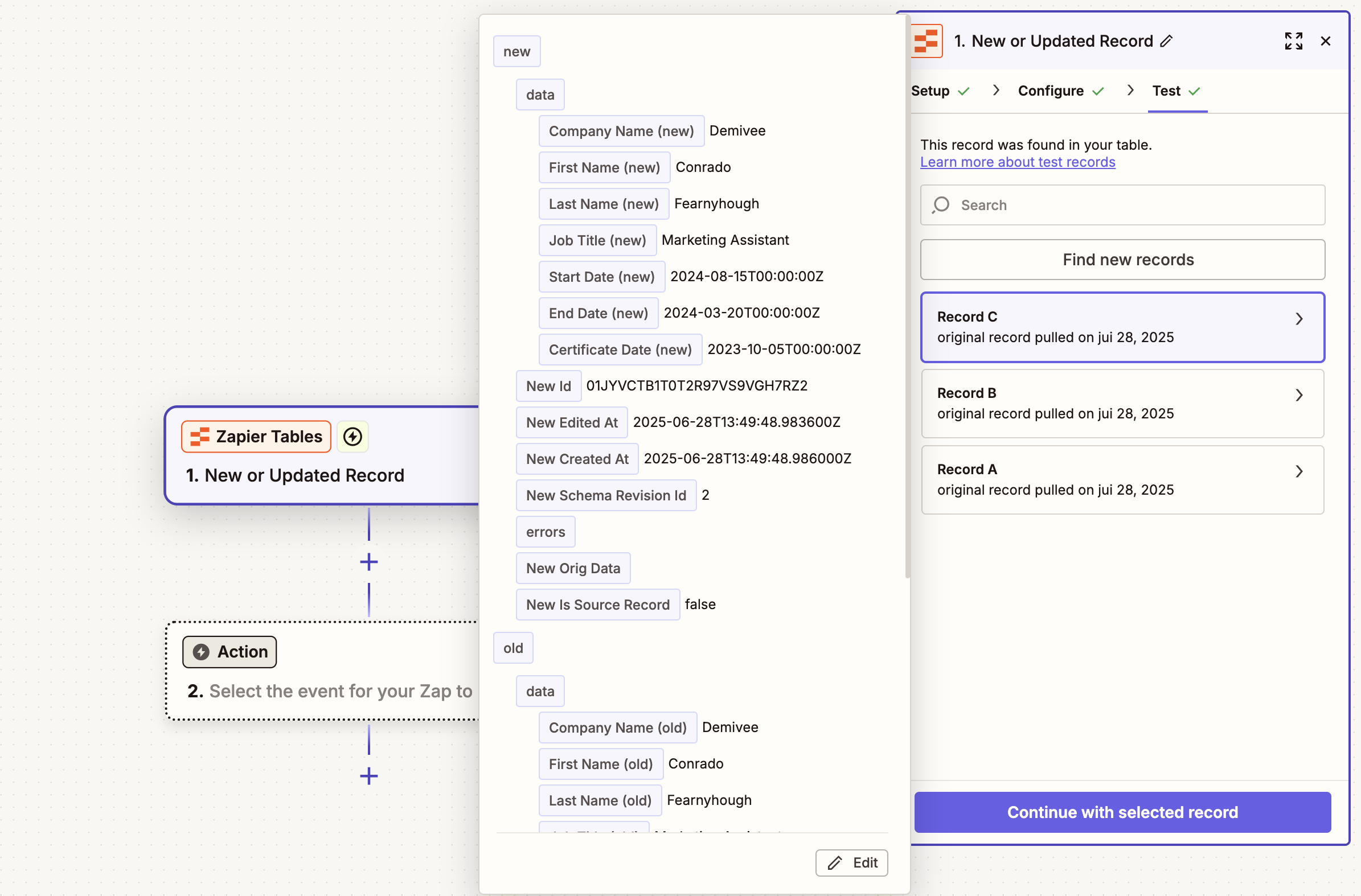
Sélectionnez l’un des enregistrements d’employé et continuez. Cet enregistrement de test sera utilisé pour prévisualiser le mappage des données dans les étapes suivantes de notre automatisation.
Configurer l’Action de Génération de Document
Ensuite, nous allons ajouter DocuGenerate à notre Zap pour gérer la génération de documents. Recherchez l’application DocuGenerate et ajoutez l’action Generate Document.
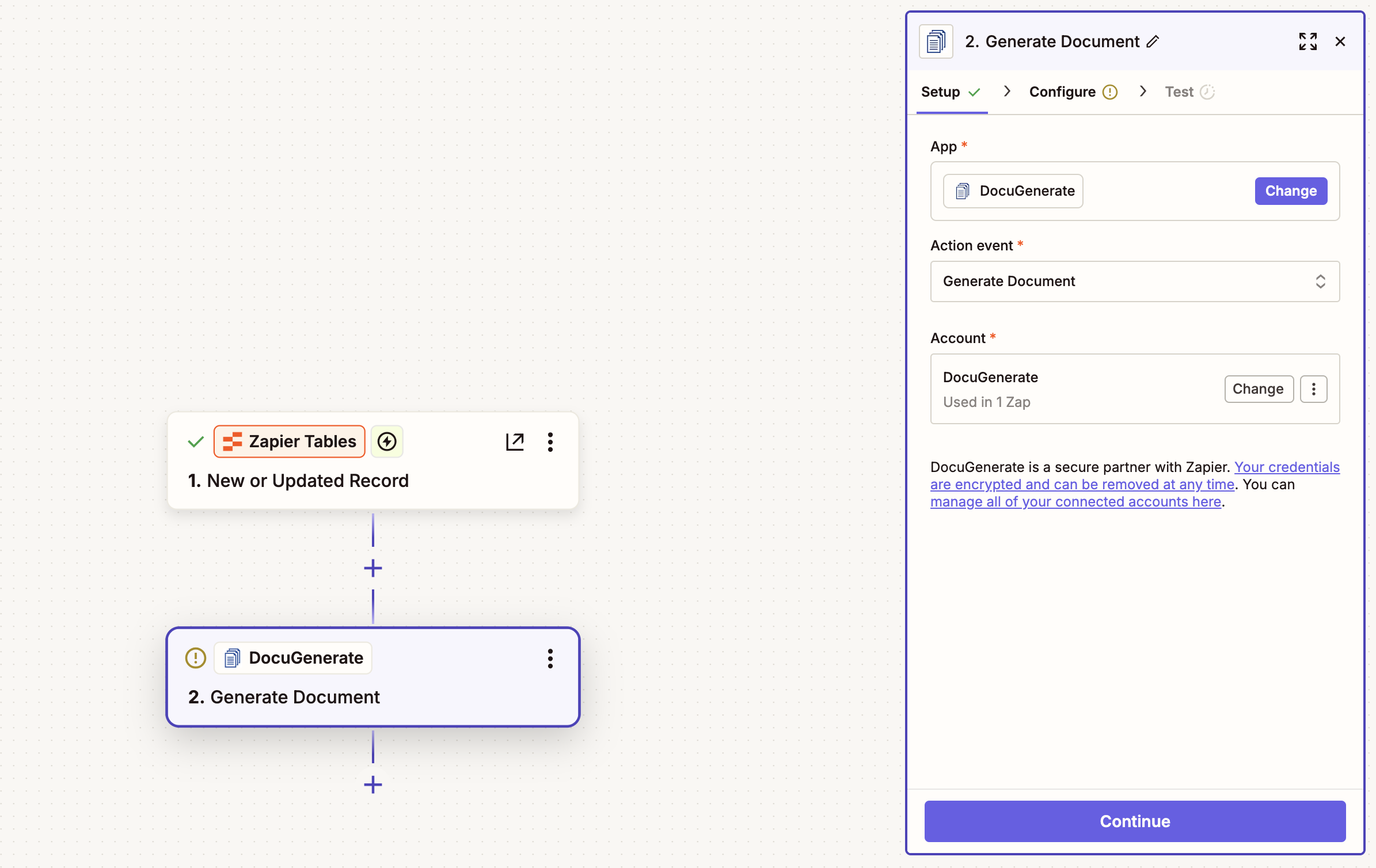
Si c’est la première fois que vous connectez DocuGenerate à Zapier, vous devrez vous authentifier avec votre clé API DocuGenerate. Vous trouverez votre clé API dans les paramètres de votre compte DocuGenerate.
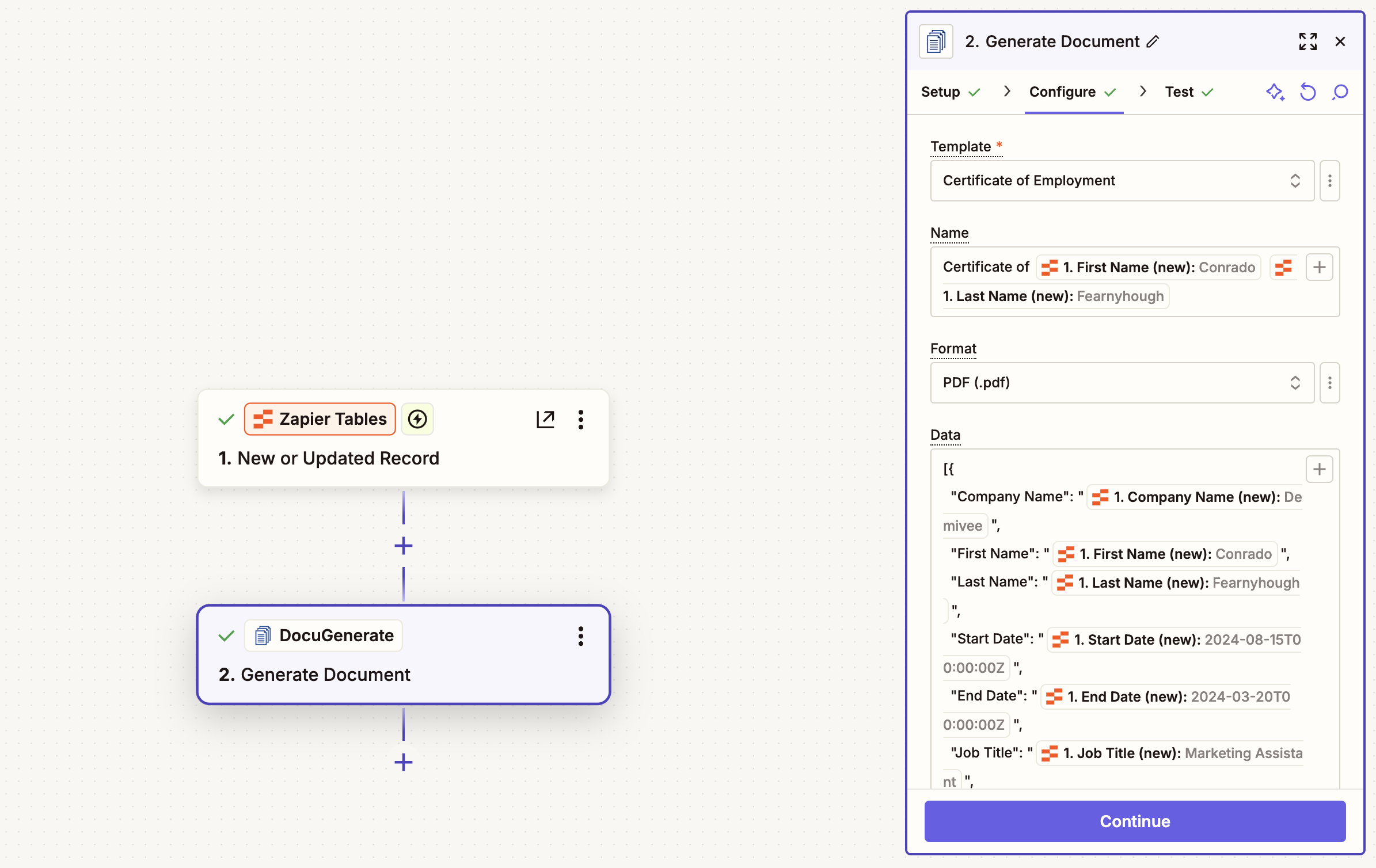
Dans la configuration de l’action, sélectionnez le modèle Certificate of Employment dans la liste déroulante. Pour le nom du document, nous utiliserons des valeurs dynamiques de notre table Zapier : Certificate of [First Name] [Last Name]. Ainsi, le nom du document généré sera personnalisé avec le nom de la personne. Définissez le format d’export sur PDF pour garantir que les certificats sont générés dans un format professionnel, prêt à l’impression.
L’élément le plus important est le mappage des données de votre table Zapier vers les balises de fusion du modèle. Dans le champ Data, assurez-vous de sélectionner les valeurs réelles des champs de l’étape précédente pour chaque clé. L’insertion dynamique de champs renseignera automatiquement ces valeurs lors de l’exécution du Zap.
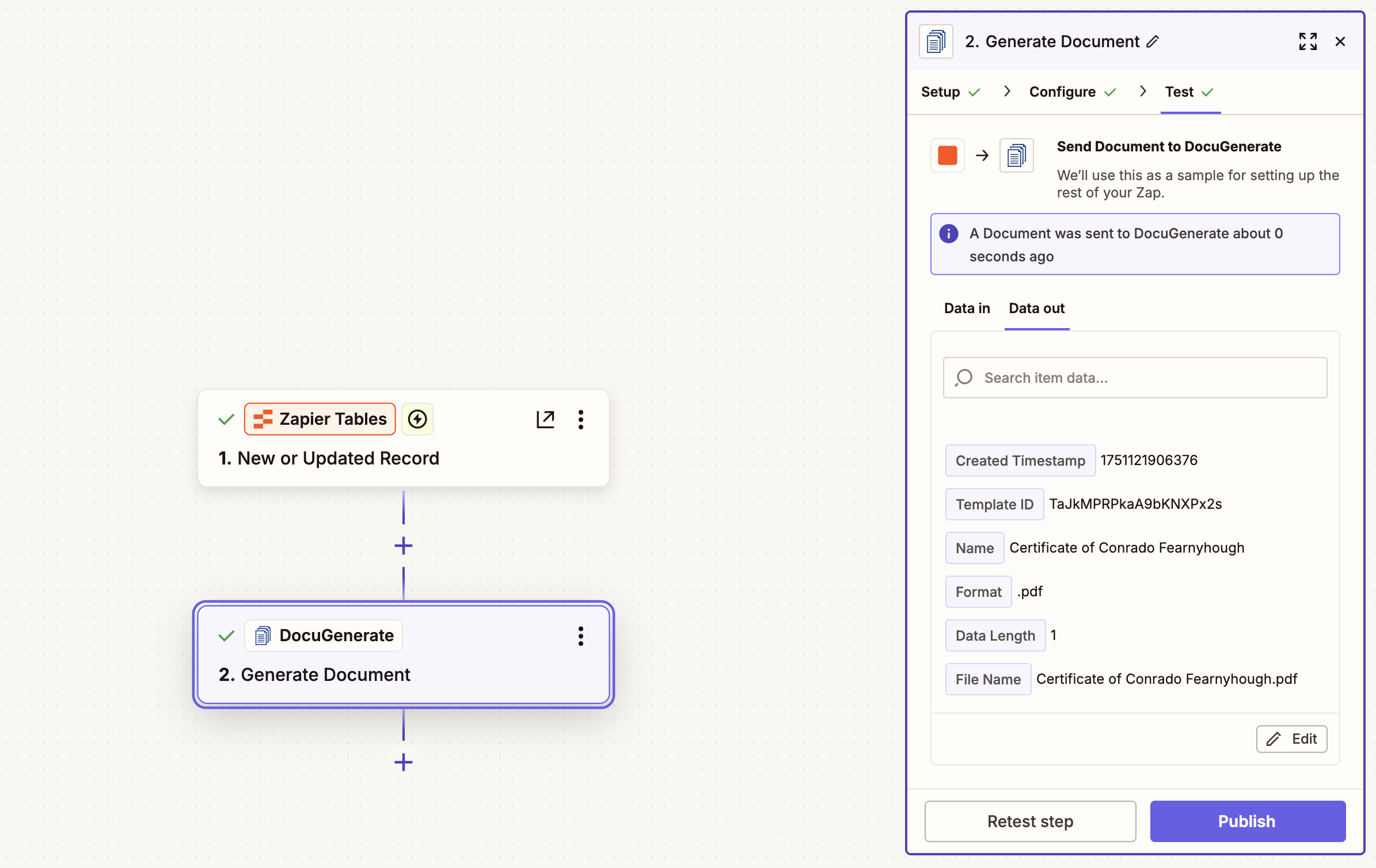
Testez cette étape pour vous assurer que la génération de document fonctionne correctement. En cas de succès, vous verrez une réponse JSON de DocuGenerate contenant les détails du document, comme l’ID du document, son nom, son format et l’URL du document, qui pointe vers le fichier PDF généré que nous utiliserons à l’étape suivante. Vous remarquerez que le nom du document et le nom du fichier sont personnalisés avec les valeurs de l’enregistrement sélectionné, comme prévu.
Ajouter l’Action de Téléversement Dropbox
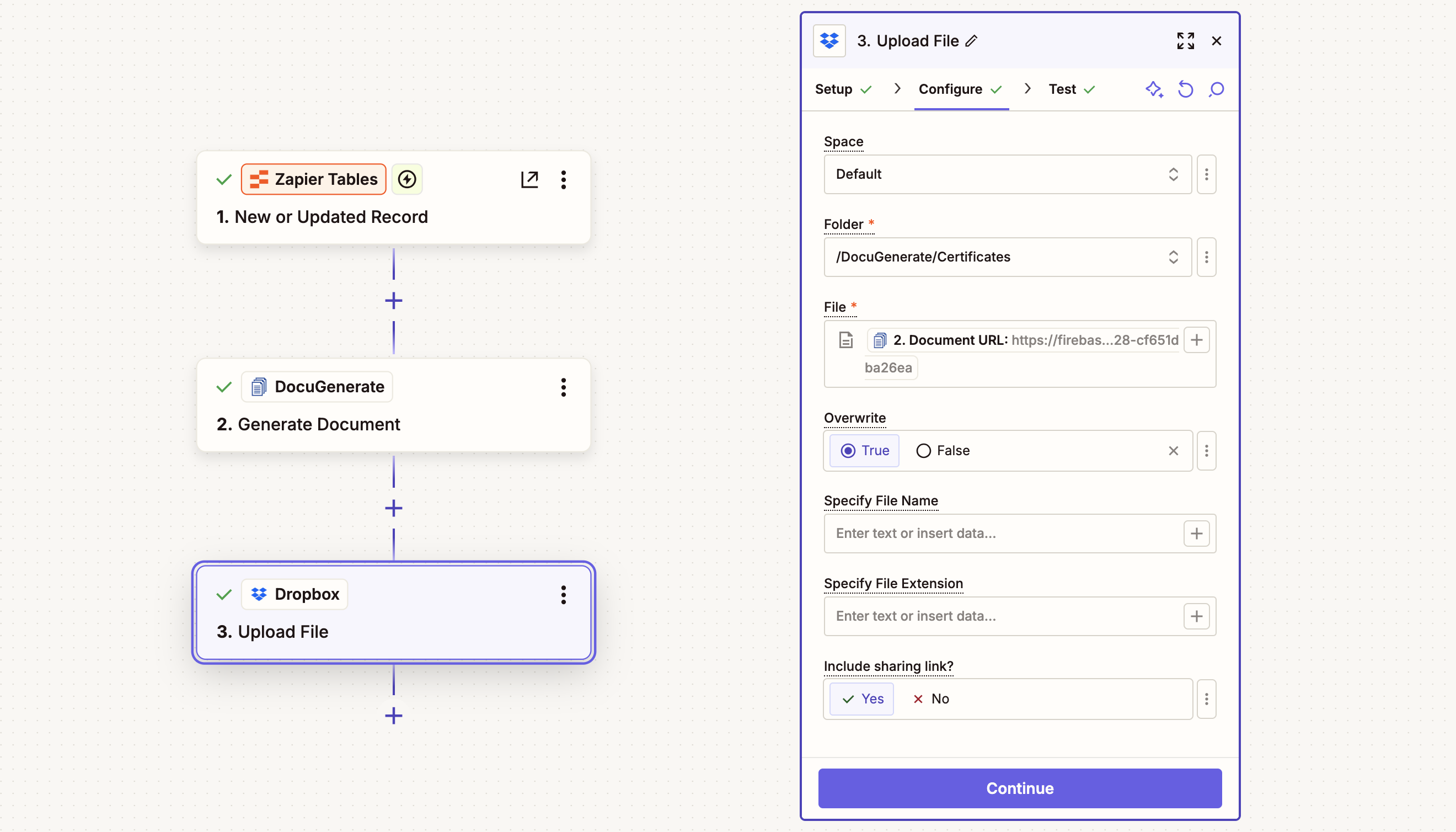
La dernière étape de notre automatisation consiste à enregistrer le certificat généré sur Dropbox. Ajoutez l’application Dropbox à votre Zap et sélectionnez l’action Upload File. Connectez votre compte Dropbox à Zapier si vous ne l’avez pas encore fait. Cela permettra à Zapier de téléverser des fichiers vers votre espace de stockage Dropbox.
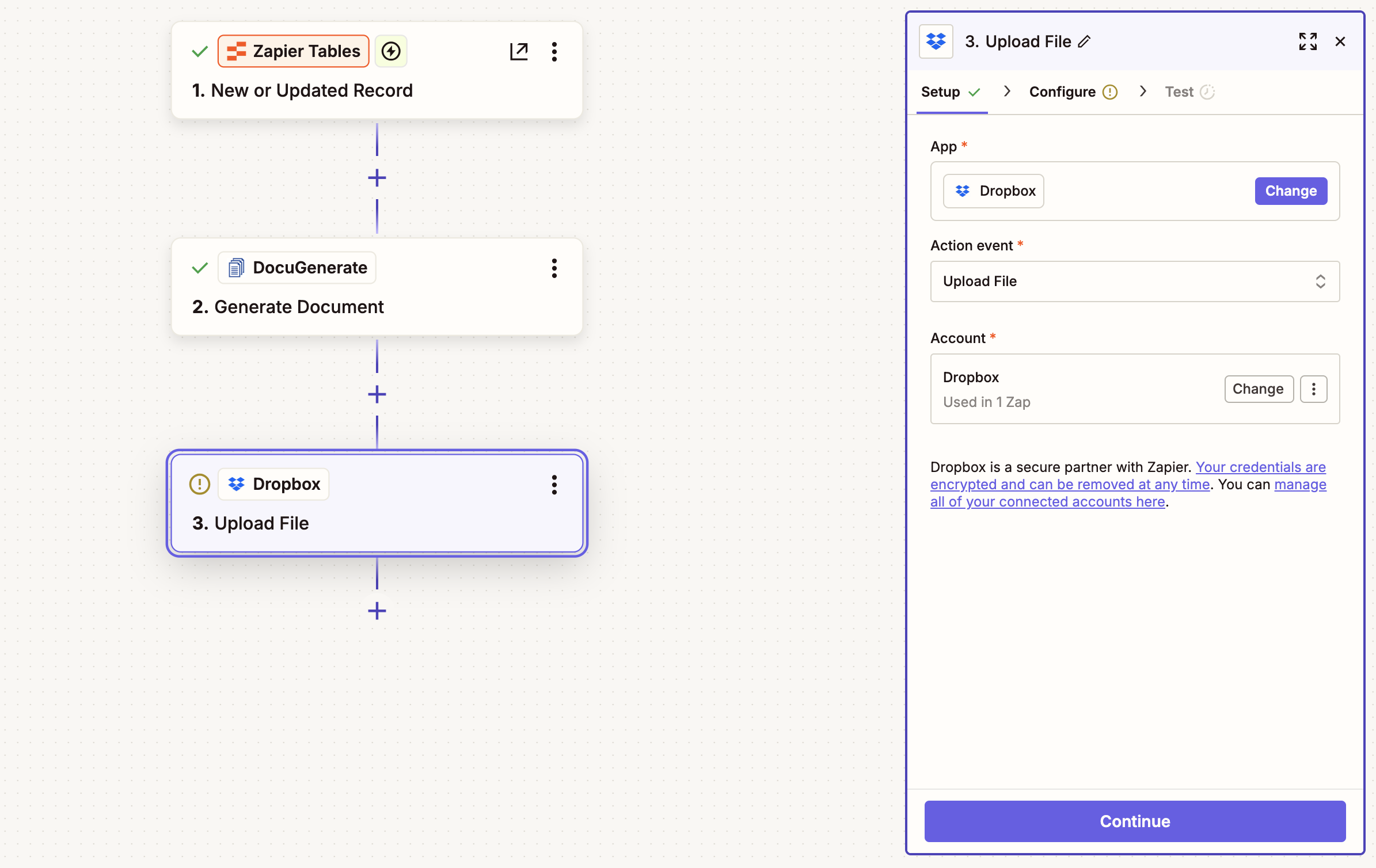
Dans la configuration de l’action, vous devrez spécifier deux paramètres clés :
-
Folder : choisissez où enregistrer les certificats dans votre Dropbox. Pour ce tutoriel, nous utiliserons le chemin statique /DocuGenerate/Certificates. Cela crée une structure de dossiers organisée pour une gestion facile des documents. Vous pouvez également utiliser des noms de dossiers dynamiques basés sur les données de votre table, par exemple en organisant par nom d’entreprise ou par date.
-
File : c’est ici que nous spécifions le fichier à téléverser. Sélectionnez l’URL du document de l’étape DocuGenerate. Cela indique à Dropbox de télécharger le fichier depuis le stockage de DocuGenerate et de l’enregistrer dans le dossier spécifié.
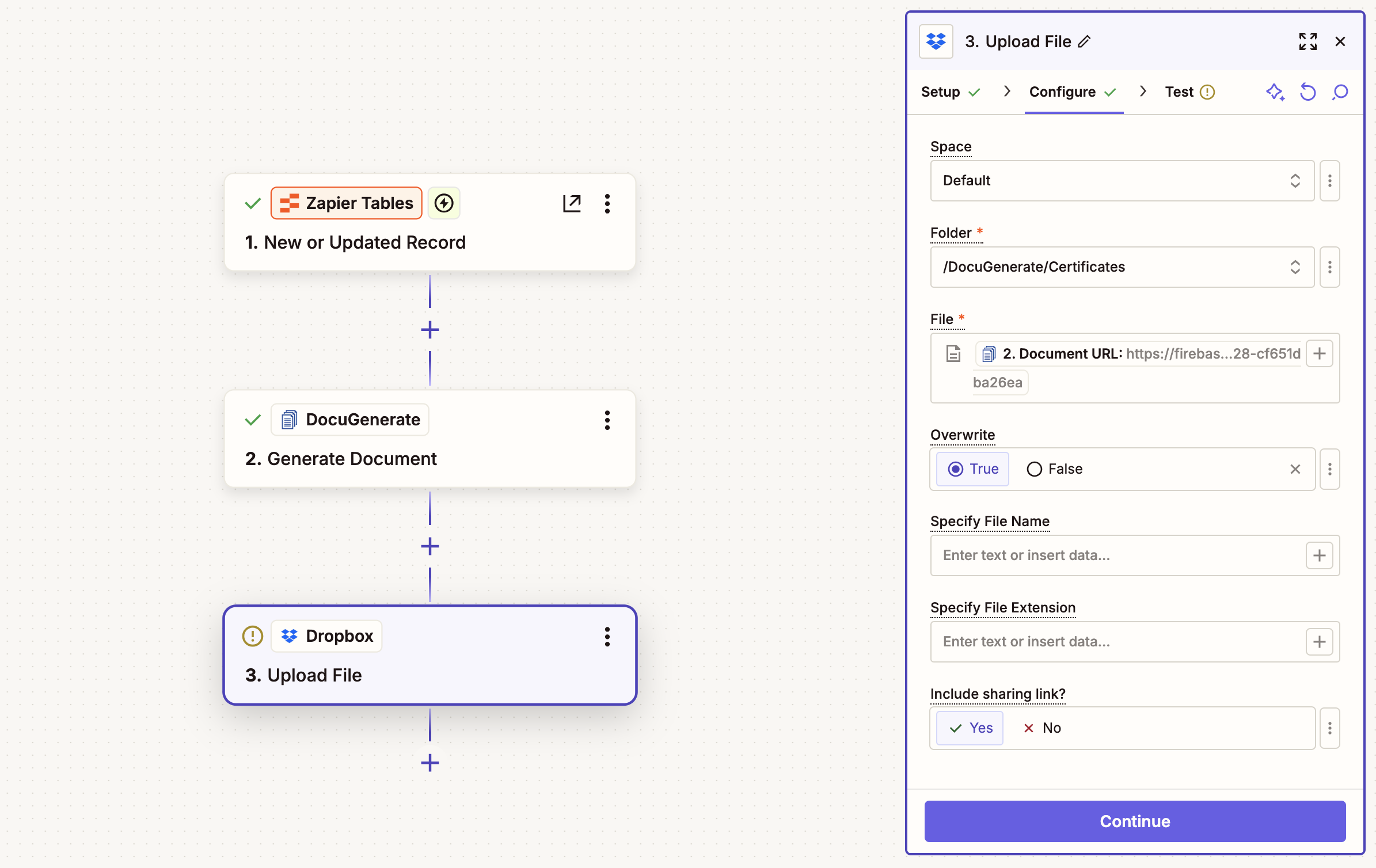
Laissez les champs Specify File Name et Specify File Extension vides. Cela permet à Dropbox d’utiliser le nom de fichier et l’extension d’origine du document généré, qui pour l’enregistrement d’exemple sélectionné est Certificate of Conrado Fearnyhough.pdf.
Testez cette étape pour vérifier que le fichier est correctement téléversé dans votre dossier Dropbox.
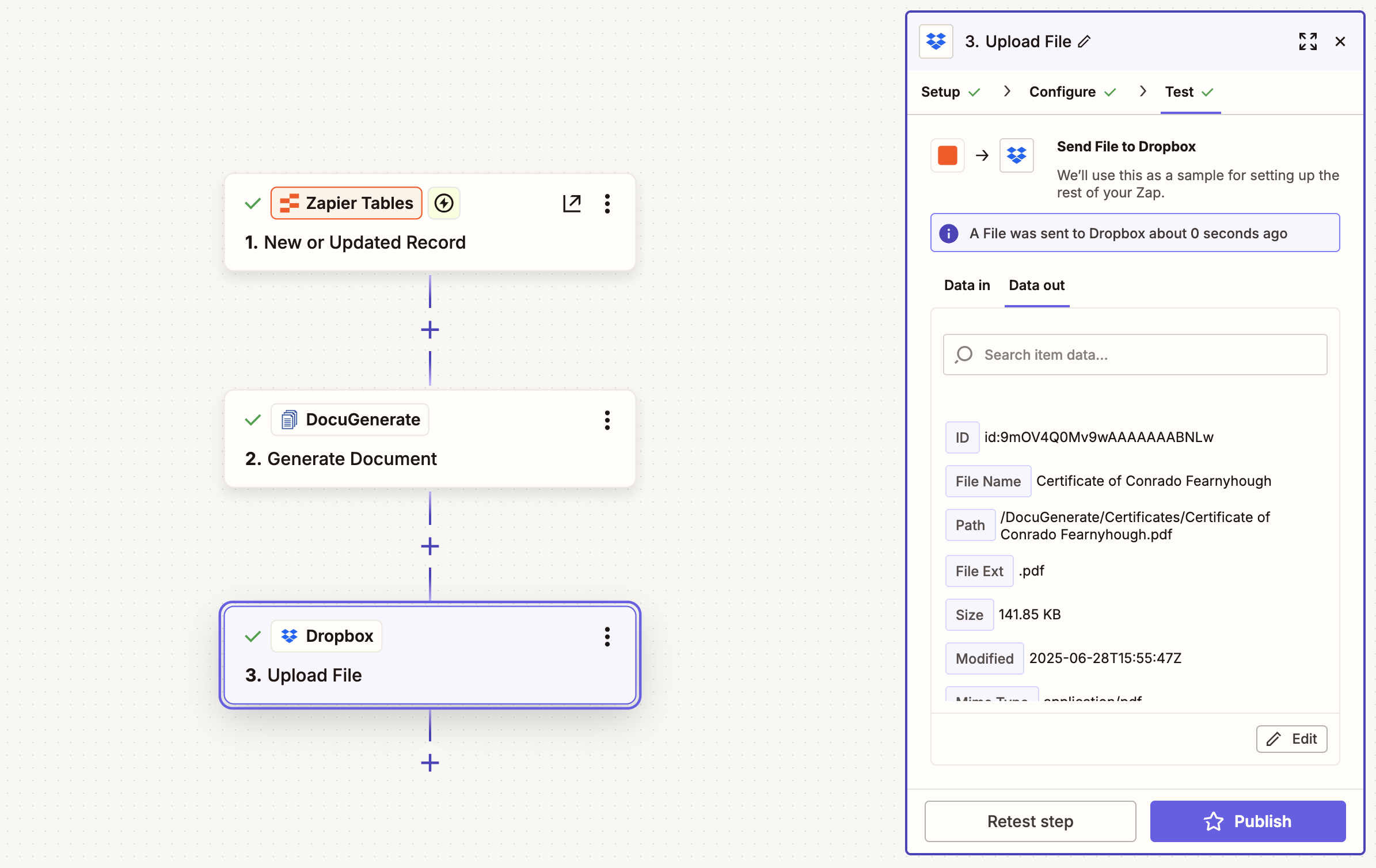
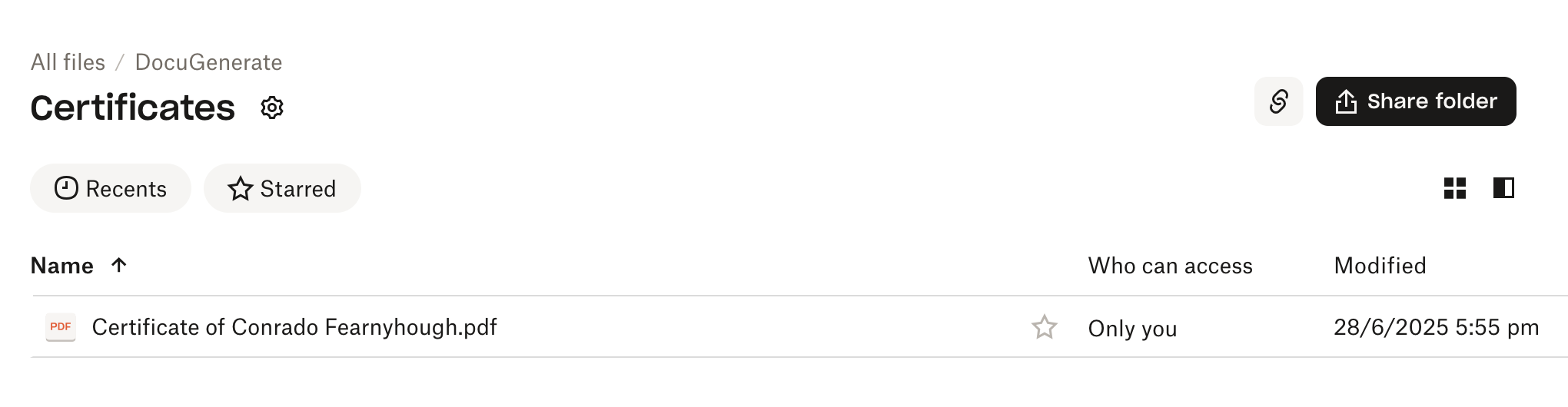
Si le test réussit, vous verrez une confirmation que le fichier a été téléversé dans le dossier Dropbox spécifié. Vous pouvez le vérifier directement dans votre compte Dropbox.
Améliorer Votre Automatisation
Une fois votre automatisation de base fonctionnelle, envisagez ces améliorations pour la rendre encore plus puissante. Ces fonctionnalités supplémentaires peuvent vous aider à créer des flux plus sophistiqués et à mieux organiser votre système de gestion des documents.
Organisation Dynamique des Dossiers
Plutôt que d’utiliser un chemin de dossier statique, vous pouvez organiser les certificats par entreprise, département ou date. Par exemple :
/DocuGenerate/Certificates/[Company Name]/DocuGenerate/Certificates/[Certificate Date]/DocuGenerate/Certificates/[Job Title]
Logique Conditionnelle
Utilisez les fonctionnalités Filter ou Paths de Zapier pour gérer différents types de documents ou flux d’approbation :
- Générer différents modèles de certificats selon le poste
- Faire passer les documents par des processus d’approbation avant le stockage final
- Appliquer différentes structures de dossiers selon les divisions de l’entreprise
Systèmes de Notification
Ajoutez des notifications par e-mail pour informer les responsables RH lorsque des certificats sont générés et enregistrés. Vous pouvez utiliser les actions Email de Zapier ou Gmail pour envoyer des notifications automatisées.
Considérations de Sécurité et de Conformité
Lors de l’automatisation des flux de documents, en particulier pour des documents RH comme les certificats de travail, prenez en compte ces aspects de sécurité :
Confidentialité des Données
- Assurez-vous que vos tables Zapier ne contiennent que les informations nécessaires sur les employés
- Envisagez des politiques de conservation des données, tant pour les documents générés que pour les données source
- Vérifiez les paramètres de partage Dropbox pour éviter tout accès non autorisé
Contrôle d’Accès
- Limitez l’accès à vos automatisations Zapier au personnel autorisé uniquement
- Utilisez les fonctionnalités d’équipe de Dropbox pour contrôler qui peut accéder aux dossiers de certificats
- Auditez régulièrement les permissions des utilisateurs et révoquez l’accès des anciens employés
Pistes d’Audit
- Zapier conserve automatiquement des journaux de toutes les exécutions d’automatisation
- Envisagez d’ajouter des étapes de journalisation ou de notification supplémentaires pour répondre aux exigences de conformité
- Documentez votre processus d’automatisation à des fins d’audit interne
Conclusion
Automatiser la génération de documents et le stockage cloud avec DocuGenerate, Zapier et Dropbox crée un flux puissant qui fait gagner du temps tout en garantissant des résultats cohérents et professionnels. Cette automatisation élimine la gestion manuelle des fichiers, réduit les erreurs et crée un système organisé de stockage et de récupération des documents.
En suivant ce tutoriel, vous avez créé une base qui peut être adaptée à de nombreux autres types de documents et processus métier. Que vous gériez des documents RH, des propositions commerciales ou des documents administratifs, cette approche d’automatisation peut simplifier vos flux et améliorer votre efficacité opérationnelle.
Envisagez d’étendre cette automatisation pour gérer d’autres types de documents ou pour l’intégrer à d’autres outils métier. La flexibilité de Zapier permet d’ajouter facilement de nouvelles étapes, de connecter différentes applications ou de créer des flux plus sophistiqués au fil de l’évolution de vos besoins.
Ressources